
Aritech ATS8500 : se connecter à une centrale Advisor Advanced
26 novembre 2026 · Theo
ENRead this guide in EnglishATS8500 est le logiciel d'Aritech qui programme les centrales Advisor Advanced depuis un PC. Il se télécharge dans la rubrique Logiciels.
Cette fiche relie ATS8500 à une centrale ATS1500A, ATS3500A ou ATS4500A, avec ou sans la mention -IP : d'abord en local par le câble USB, puis à distance par le réseau ou par le cloud UltraSync.
- Version : ATS8500 1.21, sous Windows 10 ou 11 en 64 bits, avec une base SQL Server.
- Codes d'usine : installateur
1278, superviseur1122. Avec des codes plus longs, des zéros s'ajoutent à la fin :127800sur 6 chiffres. - En local : câble USB sur la carte, pilote installé avec le logiciel, puis code installateur dans ATS8500. L'USB n'est jamais chiffré.
- Par le réseau : centrale -IP, port d'écoute
32000, mêmes clés de cryptage 1 et 2 dans la centrale et dans le logiciel. - Accord du client : si l'option Acceptation requise est active, l'utilisateur doit d'abord ouvrir l'accès de maintenance.
Avant de commencer
| Il faut | Détail |
|---|---|
| Le logiciel | ATS8500 1.21. Windows 10 ou 11 en 64 bits. SQL Server 2012, 2014, 2016 ou 2022. |
| La base de données | Une instance SQL déjà installée sur le PC, un SQL Server Express installé en local, ou un serveur SQL distant. Les droits administrateur du PC sont nécessaires pour l'installer. |
| Un câble USB | Connecteur micro USB sur la carte de la centrale, boîtier ouvert. |
| Le code installateur | 1278 en sortie d'usine, sur 4 chiffres. |
| Une version compatible | ATS8500 1.21 prend en charge les ATSx500A jusqu'au micrologiciel MR 4.13. Un logiciel trop ancien pour la centrale ne peut ni lire ni envoyer ses paramètres. |
Si l'option 8.2.1 Acceptation requise est sur Oui, l'installateur ne peut rien faire sans l'accord du client. La norme EN 50131 l'exige dès le niveau 2.
- Le responsable se connecte au clavier, active l'option Maintenance, puis se déconnecte.
- L'installateur a alors accès pendant la durée réglée dans 8.1.3.6 Service, de 1 minute à 11 h 59. La valeur 12 h 00 laisse l'accès sans limite.
- La session se ferme une fois les données lues ou envoyées. Passé ce délai, il faut un nouvel accord.
Le système doit aussi être désarmé avant d'entrer dans le menu installateur.
Les codes d'usine
| Code | Valeur d'usine |
|---|---|
| Installateur principal | 1278. C'est aussi, d'usine, le code demandé par ATS8500 à distance. |
| Superviseur | 1122. |
| Clés de cryptage 1 et 2 | 24 zéros en tout, 12 par clé. Aritech recommande fortement de les changer. |
Si la longueur des codes est réglée au-delà de 4 chiffres, des zéros s'ajoutent à la fin. Sur 6 chiffres, le code installateur devient 127800 et le superviseur 112200.
Se connecter en local, par USB
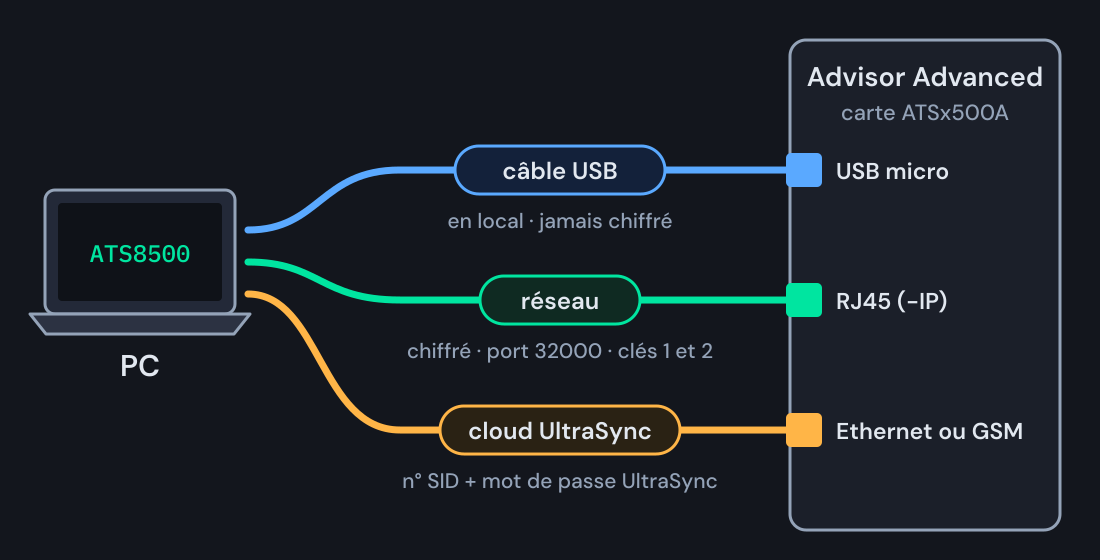
Trois chemins vers la centrale : l'USB en local, le réseau sur les modèles -IP, le cloud UltraSync. Cliquer pour agrandir.
Lancer sudl-setup.exe avec les droits administrateur. Le programme s'installe en mise à jour d'une version précédente ou en nouvelle installation.
Ouvrir le boîtier de la centrale et brancher le câble USB sur la carte, puis sur le PC.
À la première connexion, Windows propose d'installer le pilote USB. Prendre celui fourni avec le logiciel. Un nouveau port de communication ATS CDC apparaît sur le PC.
Ouvrir ATS8500. Une fenêtre s'affiche avec le modèle, le nom et la version logicielle de la centrale trouvée sur le port USB. Deux choix :
- l'ajouter à la liste des centrales et charger sa configuration.
- l'affecter à un fichier déjà importé dans la liste.
Sélectionner la centrale dans la liste. Par le bouton Code installateur et clés de cryptage IP, indiquer le code installateur (1278 d'usine) et confirmer par OK.
Le logiciel ajoute la centrale et charge sa configuration.
Un double clic sur la centrale ouvre ses paramètres dans un nouvel onglet. Dans la liste, l'icône de la centrale dit où on en est :
- en dialogue avec le PC.
- connectée, au repos.
- déconnectée.
Lire, envoyer ou synchroniser
La barre d'outils des données de la centrale propose quatre transferts. Deux d'entre eux écrasent tout, d'un côté ou de l'autre.
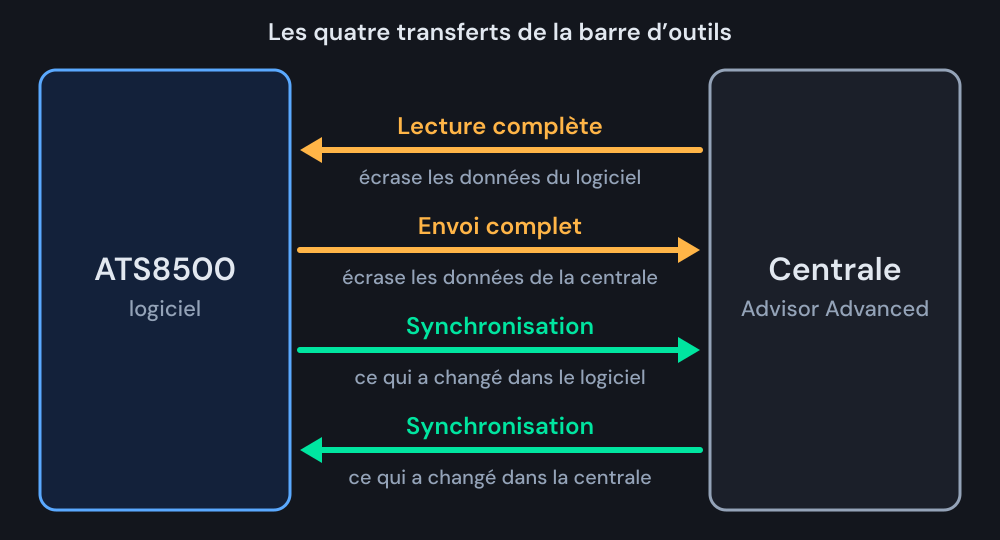
En orange, les deux transferts qui écrasent tout. En vert, les synchronisations, qui n'envoient que ce qui a changé.
| Transfert | Effet |
|---|---|
| Lecture complète | Lit toute la centrale. Écrase les données du logiciel. |
| Envoi complet | Envoie toutes les données du logiciel. Écrase les données de la centrale. |
| Synchronisation vers la centrale | Envoie seulement ce qui a été modifié dans le logiciel. |
| Synchronisation vers le logiciel | Reprend seulement ce qui a été modifié dans la centrale. |
Sur une centrale déjà en service, commencer par une lecture complète et la sauvegarder avec le bouton Sauvegarde de la configuration de la centrale. Le bouton de comparaison crée une page HTML qui compare la centrale à une sauvegarde ou à un modèle.
Se connecter par le réseau
Seuls les modèles -IP ont une prise Ethernet RJ45 sur la carte. La connexion par le réseau est toujours chiffrée : ATS8500 doit connaître les deux clés de cryptage de la centrale.
Ce qui se règle dans la centrale
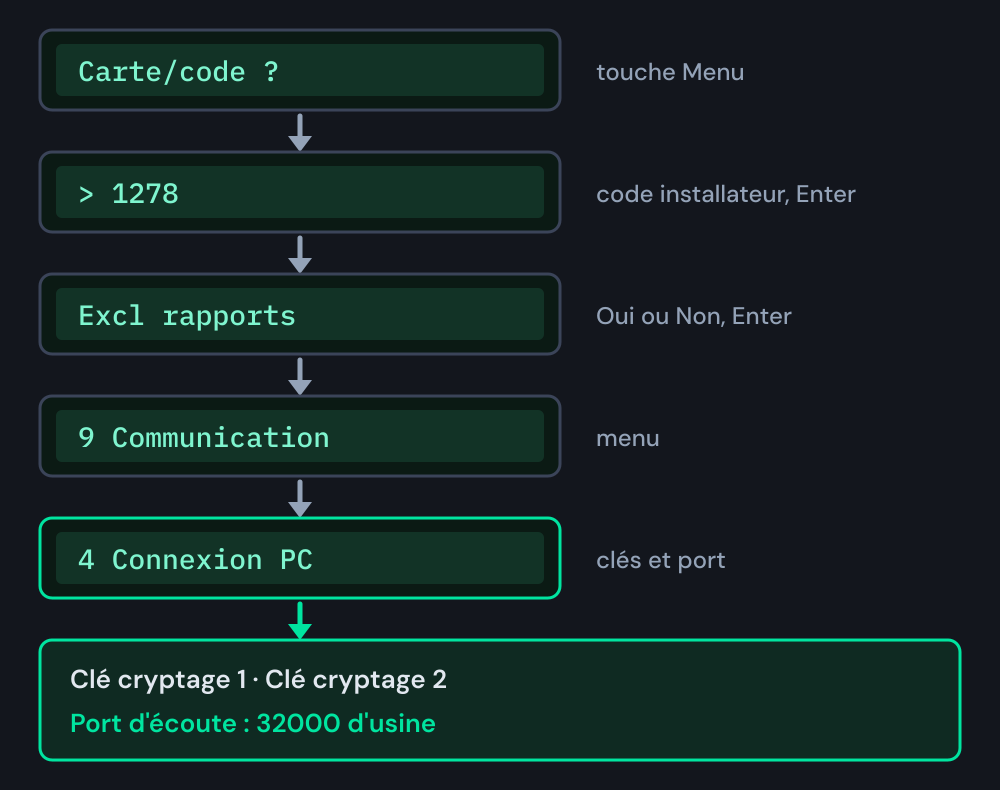
Au clavier : Menu, code installateur, puis 9 Communication et 4 Connexion PC pour les clés et le port d'écoute.
| Menu | Réglage |
|---|---|
| 9.3.n.4 Config IP | Dynamique pour le DHCP, ou Statique avec adresse IP, masque et passerelle à saisir. |
| 9.4.3 et 9.4.4 Clés de cryptage | Deux clés de 12 caractères au plus. 24 zéros en sortie d'usine, à changer. |
| 9.4.5 Port d'écoute | Port sur lequel la centrale attend ATS8500. 32000 par défaut. |
| 9.4.6 ID centrale | Distingue plusieurs centrales d'un même site reliées au logiciel. |
Pour entrer dans le menu : touche Menu, code installateur puis Enter. La centrale demande ensuite s'il faut exclure les transmissions pendant la programmation (Excl rapports) : Oui coupe l'envoi à la centrale de réception et la journalisation des événements pendant ce temps.
Lancer la connexion depuis ATS8500
Par le bouton Code installateur et clés de cryptage IP, indiquer les mêmes clés 1 et 2 que dans la centrale.
Dans la barre d'outils de la liste des centrales, cliquer sur le bouton qui crée et lance une connexion distante. Renseigner les paramètres de connexion dans l'onglet IP, ou Modem pour une ligne téléphonique, puis lancer la connexion.
Les connexions enregistrées se retrouvent ensuite dans la fenêtre des données de la centrale, pour les modifier ou les relancer.
À distance, la centrale demande d'usine le code installateur. Il peut être remplacé par un code distant propre, dans 3.1.n.2.2 PIN distant.
- Une fois activé, il ne peut plus être désactivé ni modifié depuis le clavier.
- Si la longueur des codes change ensuite (8.7.4 Longueur PIN), ATS8500 ne se connecte plus. Il faut supprimer la centrale dans le logiciel puis la recréer.
Quand c'est la centrale qui appelle
La centrale peut aussi appeler le PC. Elle garde jusqu'à 16 connexions PC, dans 9.4.1 Connexions PC :
- Nom dest. : adresse IP ou nom de domaine du PC.
- Port de dest. : port sur lequel le PC attend la centrale.
- Ping hôte : vérifie que le PC répond depuis le réseau de la centrale.
Côté ATS8500, le port d'écoute IP se règle dans les options du logiciel, avec les connexions entrantes.
Se connecter par le cloud UltraSync
ATS8500 peut aussi joindre la centrale par le cloud UltraSync d'Aritech, par l'Ethernet de la carte ou par un transmetteur GSM/GPRS ATS73X0. Dans le menu 9.5 UltraSync de la centrale :
| Menu | Réglage |
|---|---|
| 9.5.1 Connectivité | Activée. |
| 9.5.2 Numéro SID | Numéro de série de la centrale, en lecture seule. C'est lui qu'on donne à ATS8500. |
| 9.5.3.1 Mot de passe | Obligatoire pour se connecter à distance par le cloud, avec ATS8500 ou l'application mobile. |
| 9.5.3.3 Conf distante | Activée, pour autoriser la programmation à distance. |
Une fois la centrale enregistrée dans UltraSync, les transmissions sont réglées à distance, et les numéros de compte du menu de la centrale sont désactivés.
Si la connexion ne s'établit pas
- Accord de l'utilisateur : avec Acceptation requise, le client doit activer Maintenance. L'accès ne dure que le temps réglé dans 8.1.3.6 Service.
- Version du logiciel : elle doit prendre en charge le micrologiciel de la centrale. Sinon, la lecture et l'envoi échouent.
- Clés de cryptage : par le réseau, les clés 1 et 2 doivent être les mêmes des deux côtés.
- Longueur des codes changée : avec un code distant actif, supprimer la centrale dans ATS8500 et la recréer.
- Port USB : le pilote fourni avec le logiciel doit être installé et le port ATS CDC visible dans Windows.
Le code installateur est perdu
La notice prévoit une procédure de récupération, grâce au cavalier T1 de la carte :
- Couper le secteur et la batterie de la centrale.
- Placer le cavalier T1.
- Remettre sous tension.
- Dans les trois minutes, entrer dans le menu installateur avec le code d'usine
1278. Aucun accord de l'utilisateur n'est demandé.
La procédure est journalisée. Elle est refusée si l'option 8.2.3 Verrouil. ingénieur est activée. Après coup, les limites du clavier 1 sont remises à zéro : il voit et commande toutes les zones.
Documentation Aritech : manuel d'installation et de programmation Advisor Advanced ATSx500A(-IP) (chapitres 4 à 6), présentation ATS8500 Downloader et note de version d'ATS8500 1.21.
Questions fréquentes
Quel est le code installateur d'usine d'une Advisor Advanced ?
1278, et 1122 pour le superviseur.
Avec des codes plus longs, des zéros s'ajoutent à la fin : 127800 sur 6 chiffres.
Quel port utilise ATS8500 ?
La centrale attend le logiciel sur le port 32000 par défaut, réglable dans 9.4.5 Port d'écoute.
Quelles sont les clés de cryptage par défaut ?
24 zéros, soit 12 pour la clé 1 et 12 pour la clé 2. Aritech recommande fortement de les changer.
Par le réseau, elles doivent être les mêmes dans la centrale et dans ATS8500. L'USB n'utilise pas de chiffrement.
Sur quel Windows installer ATS8500 ?
La version 1.21 demande Windows 10 ou 11 en 64 bits, avec SQL Server 2012, 2014, 2016 ou 2022.
ATS8500 ne se connecte pas, que vérifier ?
- L'accord de l'utilisateur, si Acceptation requise est active.
- La version du logiciel face au micrologiciel de la centrale.
- Par le réseau : les clés de cryptage et le port.
- En USB : le pilote et le port ATS CDC.
Comment récupérer l'accès installateur sans le code ?
Centrale hors tension, cavalier T1 en place, remise sous tension, puis trois minutes pour entrer avec le code d'usine.
Impossible si Verrouil. ingénieur est activé.