
Aritech ATS Advanced : mettre à jour le firmware d'une ATSx500A
26 novembre 2026 · Theo
ENRead this guide in EnglishUne centrale Aritech Advisor Advanced ATSx500A en MR3 ou en MR4 se met à jour de trois façons : avec ATS8500, avec une clé USB branchée sur la carte, ou avec l'utilitaire AAFlash. Les deux premières gardent la programmation. AAFlash l'efface.
Le fichier du firmware est un fichier .dfu. Pour se connecter à la centrale avec le logiciel, voir la fiche Aritech ATS8500 : se connecter à une centrale Advisor Advanced.
- Avec ATS8500 : bouton Mise à jour Firmware, fichier .dfu, une dizaine de minutes. En USB, en IP ou par UltraSync. La programmation est gardée.
- Avec une clé USB : clé en FAT, fichier .dfu à la racine, menu 1.3.4.1 MAJ logicielle, puis Gard conf sys ? sur Oui.
- Avec AAFlash : en USB, cavalier T2 posé. La programmation est effacée : il faut réinstaller la centrale puis la reprogrammer.
- Pas de retour en arrière : une version plus ancienne ne peut pas être installée.
Trois méthodes, laquelle choisir
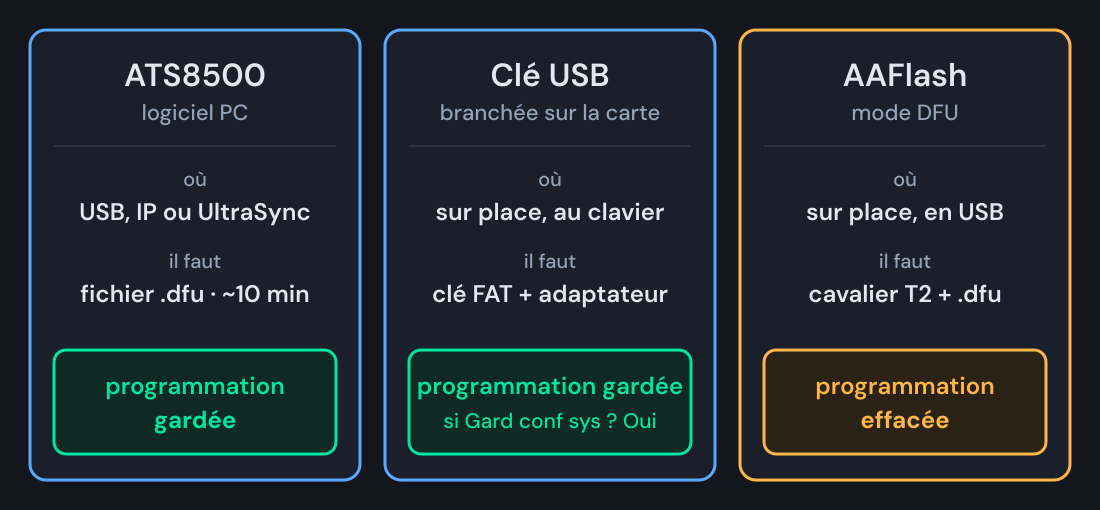
ATS8500 et la clé USB gardent la programmation. AAFlash l'efface. Cliquer pour agrandir.
| Méthode | Ce qu'il faut savoir |
|---|---|
| ATS8500 | En local par USB ou à distance par IP, en direct ou par UltraSync. Seul le firmware change, la programmation reste. |
| Clé USB | Sur place, sans PC. La programmation reste si on répond Oui à Gard conf sys ?. |
| AAFlash | Sur place, en USB, centrale en mode DFU. Efface toute la programmation. |
Avant de commencer
| Il faut | Détail |
|---|---|
| Le fichier du firmware | Un fichier .dfu, à demander au revendeur Aritech, comme AAFlash. |
| Le bon logiciel | La note de 2017 demande au moins ATS8500 MR 1.3.0 et AAFlash 2.4.0. ATS8500 1.21 prend en charge les ATSx500A jusqu'au firmware MR 4.13. |
| Être sur place | Le manuel classe le changement de logiciel au niveau d'accès 4 (fabricant), à faire sur site. La note de 2017 permet pourtant la mise à jour à distance avec ATS8500. |
| Une version plus récente | Une mise à niveau vers une version inférieure n'est pas autorisée. |
Pour brancher un câble ou une clé sur la carte, le menu 1.4 Isole coffret évite l'alarme d'autoprotection :
- Régler 1.4.1 Tempo AP ATS assez long pour ouvrir le coffret et brancher.
- Isoler le couvercle avec 1.4.2 AP coffret.
- Ouvrir et brancher. Une fois le PC connecté, l'autoprotection du coffret reste isolée.
Avec ATS8500
En USB, en IP ou par UltraSync, comme pour la programmer.
Cliquer sur le bouton Mise à jour Firmware, tout à droite de la barre d'outils, puis choisir le fichier .dfu.
ATS8500 lit la centrale, lui envoie le firmware, puis la centrale redémarre avec la nouvelle version et sa programmation. Le tout prend environ 10 minutes.
Avec une clé USB
Il faut une clé USB formatée en FAT et un adaptateur USB vers micro USB pour la brancher sur la carte.
Formater la clé en FAT et copier le fichier .dfu à la racine.
Une batterie doit être branchée sur la centrale.
Entrer en programmation, puis 1 Maintenance → 1.3 Logic gestion → 1.3.4 MàJ USB → 1.3.4.1 MAJ logicielle. Le clavier liste les fichiers de la clé.
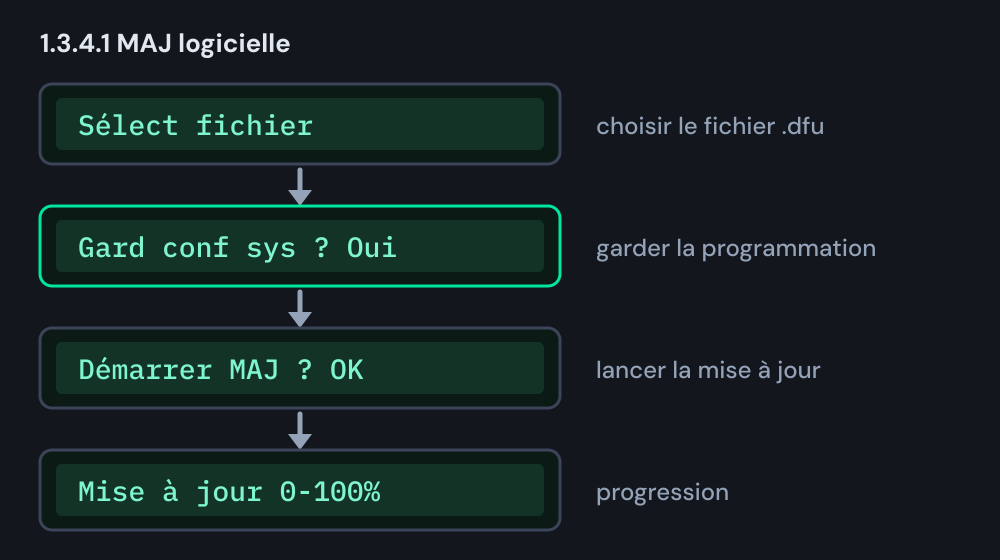
Quatre écrans : le fichier, Oui pour garder la configuration, OK pour démarrer, puis la progression.
Une fois la mise à jour terminée, la centrale quitte le menu de programmation.
Le même menu propose 1.3.4.2 Chargement FW, qui enregistre le firmware ou la configuration de la centrale dans un fichier .dfu sur la clé.
Avec AAFlash, en mode DFU
AAFlash remplace le firmware et efface complètement la programmation. Après la mise à jour, la centrale doit être réinstallée au clavier, puis reprogrammée au clavier ou en lui renvoyant sa programmation depuis ATS8500. Le manuel demande d'archiver d'abord le firmware en place et ses paramètres (voir plus bas).
AAFlash s'installe par son setup.exe. Il lui faut Microsoft .NET : la version 3.5 d'après le manuel, le paquet .NET 4.6.2 étant fourni avec AAFlash 2.4.
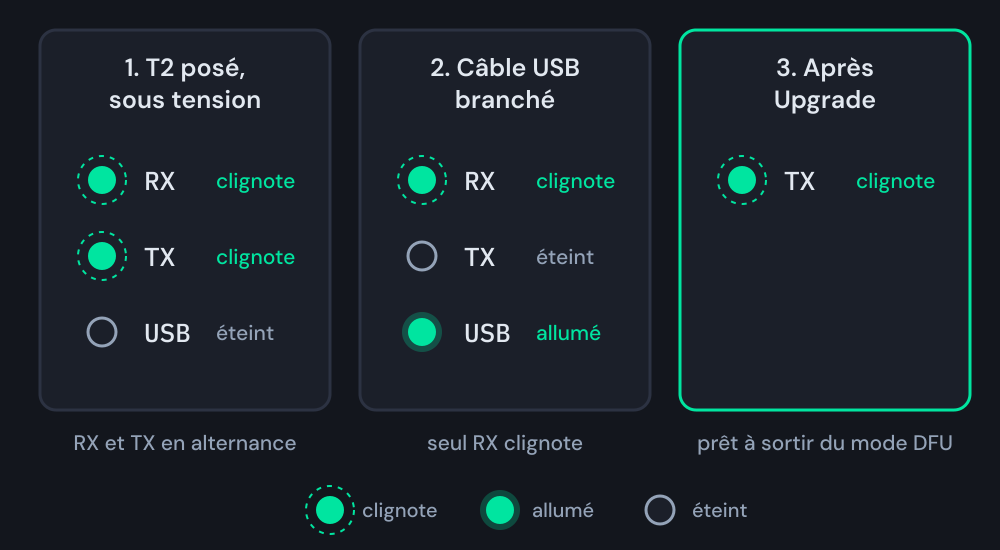
Les voyants disent où on en est : RX et TX en alternance, puis USB allumé et RX seul, puis TX à la fin.
Retirer le secteur et la batterie de la centrale.
Shunter le cavalier T2 de la carte mère, puis remettre sous tension. Les voyants RX et TX clignotent lentement, en alternance.
S'ils ne clignotent pas, couper puis remettre l'alimentation.
Le voyant USB s'allume et seul le voyant jaune RX continue de clignoter.
À la première connexion, Windows demande le pilote Advisor Advanced USB DFU : le prendre dans le dossier driver d'AAFlash. Un contrôleur STM Device in DFU Mode apparaît alors dans Windows.
Un double clic sur le fichier .dfu ouvre AAFlash. Cliquer sur Upgrade, attendre la fin des étapes et confirmer le message final.
AAFlash efface l'ancien firmware, écrit le nouveau puis le vérifie. Le voyant TX clignote quand la centrale est prête à sortir du mode de mise à jour.
Retirer le secteur et la batterie, enlever le cavalier T2, puis remettre sous tension.
Refaire l'installation initiale au clavier, puis reprogrammer la centrale, au clavier ou en renvoyant sa programmation avec ATS8500.
Centrale connectée en mode DFU, AAFlash peut d'abord sauvegarder le firmware en place et ses paramètres : choisir un nouveau fichier .dfu par le bouton ..., puis cliquer sur Upload. Si la mise à jour échoue, ce fichier permet de revenir à l'état d'avant.
Si le bootloader est trop ancien
Une centrale dont le bootloader est ancien ne peut pas recevoir les derniers firmwares. Il faut alors d'abord mettre à jour le bootloader, avec AAFlash 2.3.0 ou plus récent :
- Couper le secteur et la batterie, poser le cavalier T2, brancher le câble USB, puis remettre sous tension. La centrale est en mode DFU, le voyant RX clignote.
- Dans AAFlash, ouvrir par ... le fichier .dfu du bootloader, puis cliquer sur Upgrade Bootloader.
- Accepter ou non la sauvegarde du firmware et de la base de données que propose le programme.
- Retirer le cavalier T2 et débrancher le câble USB.
- Laisser le secteur et la batterie branchés : le nouveau bootloader s'écrit. Le voyant heartbeat clignote à la fin.
- Reposer le cavalier T2 et rebrancher le câble USB. La centrale redémarre en mode DFU avec le nouveau bootloader.
Le bootloader est une partie vitale de la centrale. Respecter l'ordre des étapes et ne pas couper l'alimentation pendant l'écriture : sinon, la centrale est endommagée.
Documentation Aritech : note 0051A, mise à jour du firmware des ATS Advanced ATSx500A MR3/4 et manuel d'installation et de programmation Advisor Advanced ATSx500A(-IP) (chapitre 6 et menu 1.3.4).
Questions fréquentes
La mise à jour efface-t-elle la programmation ?
- Avec ATS8500 : non.
- Avec une clé USB : non, si on répond Oui à Gard conf sys ?.
- Avec AAFlash : oui, tout est effacé.
À quoi sert le cavalier T2 ?
Il démarre la centrale en mode DFU, celui de la mise à jour du firmware par AAFlash. Le cavalier T1, lui, sert à récupérer le code installateur.
Peut-on mettre à jour une ATS Advanced à distance ?
Oui, avec ATS8500 par IP, en direct ou par UltraSync. La clé USB et AAFlash demandent d'être sur place.
Combien de temps dure la mise à jour avec ATS8500 ?
Environ 10 minutes : lecture de la centrale, envoi du firmware, puis redémarrage.
Peut-on revenir à une version plus ancienne ?
Non, une mise à niveau vers une version inférieure n'est pas autorisée. En cas d'échec d'une mise à jour par AAFlash, on restaure le firmware archivé avant l'opération.
Les voyants RX et TX ne clignotent pas, que faire ?
Couper puis remettre l'alimentation, cavalier T2 en place. S'ils ne clignotent toujours pas en alternance, le PC n'a pas le bon pilote, Advisor Advanced USB DFU : il est dans le dossier driver d'AAFlash.