
Honeywell Galaxy : armement et désarmement au clavier
29 juillet 2026 · mise à jour le 28 septembre 2026 · Theo
ENRead this guide in EnglishLa centrale Honeywell Galaxy se pilote au quotidien depuis un clavier Mk7 ou Mk8. Toutes les opérations reposent sur la saisie d'un code utilisateur suivie d'une touche de fonction (A ou ent).
La procédure dépend des droits de l'utilisateur. Un utilisateur classique ne gère qu'un seul groupe : l'armement est direct.
Un utilisateur gérant plusieurs groupes choisit, à chaque armement, les groupes à mettre en service.
Ce guide couvre les deux cas.
- Mono-groupe — armer : code → touche
A→ la temporisation de sortie démarre. - Multi-groupes — armer : code →
A→ sélectionner les groupes (le numéro du groupe fait passer son état àO) →ent→ temporisation. - Prérequis : seul un groupe à l'état
N(prêt) peut être mis en service ; un groupe enDprésente une zone ouverte. - Désarmer : à l'entrée, des bips signalent la temporisation → saisir le code →
ent.
Armement et désarmement simple
Ce cas concerne un utilisateur classique, qui ne gère qu'un seul groupe.
L'armement ne demande aucune sélection : la centrale met directement le groupe en service.
Saisir le code utilisateur au clavier, puis appuyer sur la touche A.
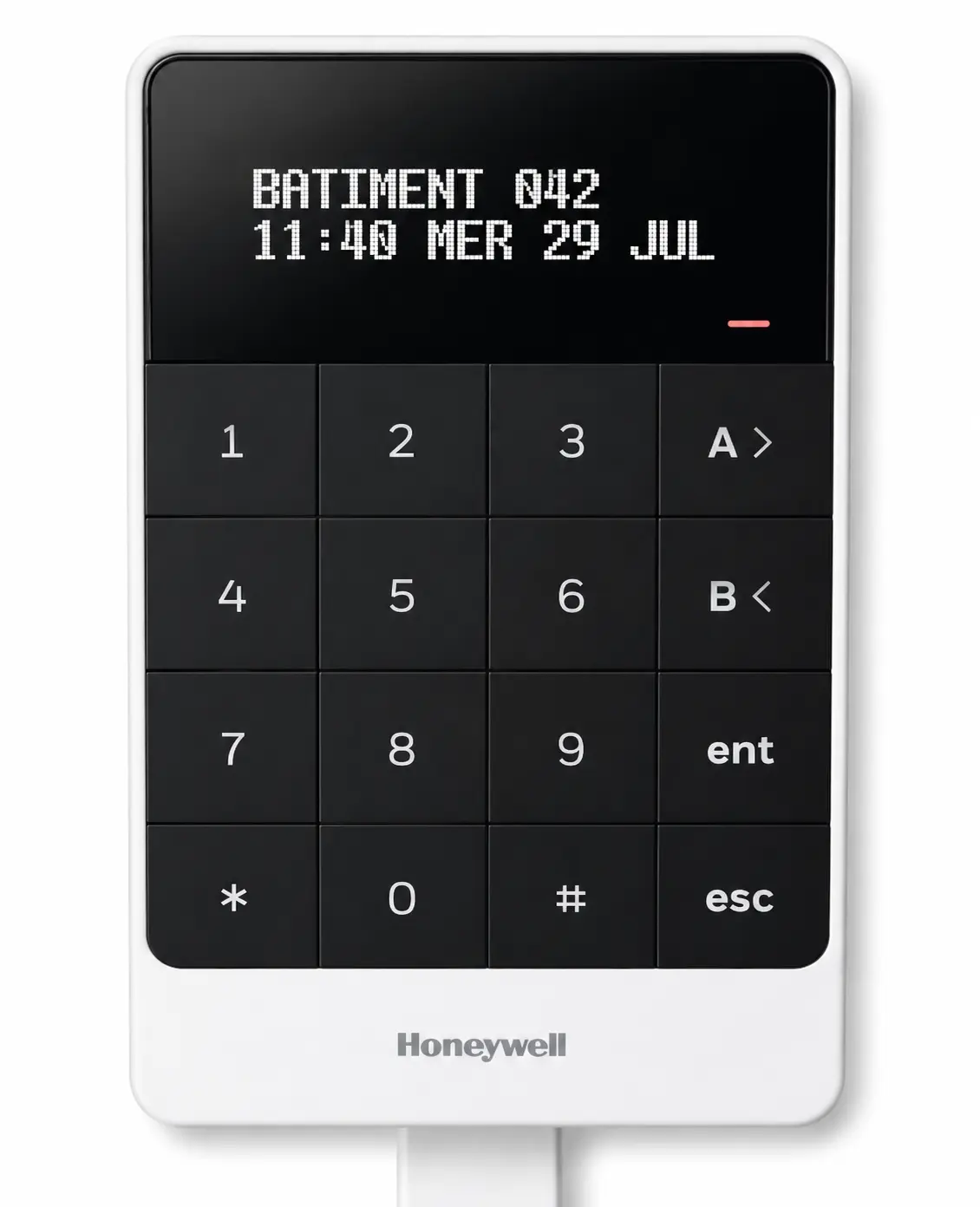
Cliquer pour agrandir
La temporisation de sortie s'affiche à l'écran (décompte).
Quitter la zone protégée avant la fin du décompte : la centrale s'arme à l'issue de la temporisation.
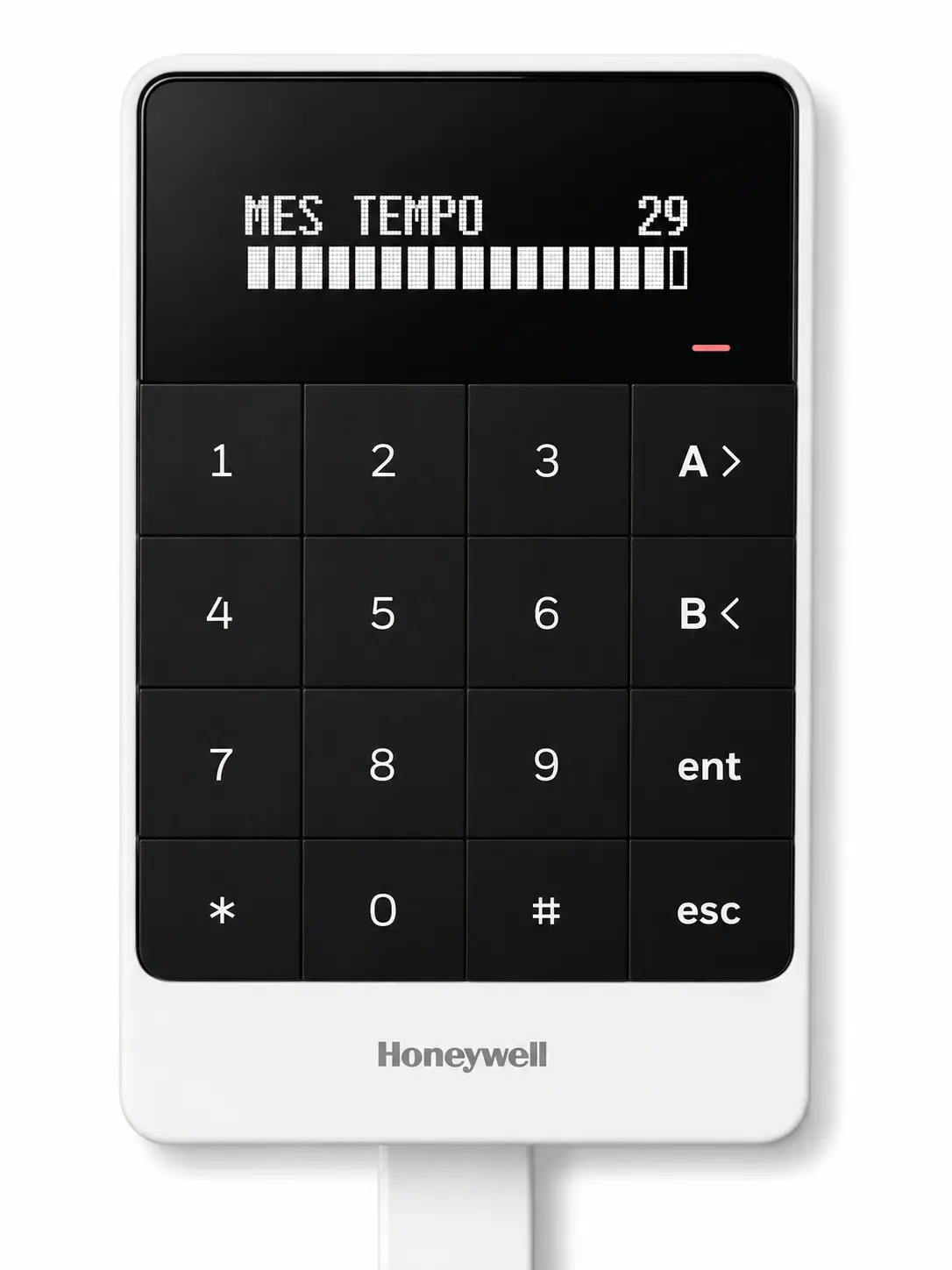
Cliquer pour agrandir
Saisir le code utilisateur, puis appuyer sur
ent pour désarmer la centrale.Armement avec sélection de groupes
Ce cas concerne un utilisateur gérant plusieurs groupes. Après le code, la centrale affiche l'état de chaque groupe et laisse choisir ceux à armer.
Sur l'écran de sélection, la ligne du haut affiche EN SERV A12345678, un repère de numérotation rappelant les groupes 1 à 8. La ligne du bas affiche l'état des groupes, par exemple Groups DDN.
La ligne d'état est plus courte que le repère de numérotation : seuls les groupes attribués à l'utilisateur y figurent. Chaque caractère se lit par sa position, qui correspond au numéro du groupe : le 1er caractère au groupe 1, le 2e au groupe 2, et ainsi de suite. Un groupe non affecté au clavier utilisé apparaît sous la forme d'un tiret -.
Dans l'exemple Groups DDN, l'utilisateur gère donc trois groupes : les groupes 1 et 2 sont en défaut (D) — au moins une zone active y est ouverte — tandis que le groupe 3 est prêt pour la mise en service (N).
Chaque caractère correspond à l'état d'un groupe :
| Caractère | État du groupe |
|---|---|
N |
Prêt pour la mise en service — toutes les zones actives du groupe sont fermées |
D |
Défaut — au moins une zone active du groupe est ouverte |
O |
En service (groupe armé) |
P |
En service partiel |
R |
Groupe en période de restriction |
- |
Groupe non affecté au clavier |
Appliqué à l'exemple, l'écran se lit ainsi (la position du caractère donne le numéro du groupe) :
| Groupe | Caractère | État |
|---|---|---|
| Groupe 1 | D |
Défaut — zone ouverte |
| Groupe 2 | D |
Défaut — zone ouverte |
| Groupe 3 | N |
Prêt pour la mise en service |
A.L'écran affiche EN SERV A12345678 puis Groups DDN. Dans cet exemple, le groupe 3 correspond au 3e caractère, à l'état N : il est prêt pour la mise en service. Les groupes 1 et 2, à l'état D, sont en défaut et ne peuvent pas être armés en l'état.
Appuyer sur la touche correspondant au numéro du groupe à armer (ici la touche 3) : le caractère en 3e position passe alors de N à O, signalant que le groupe sera armé.
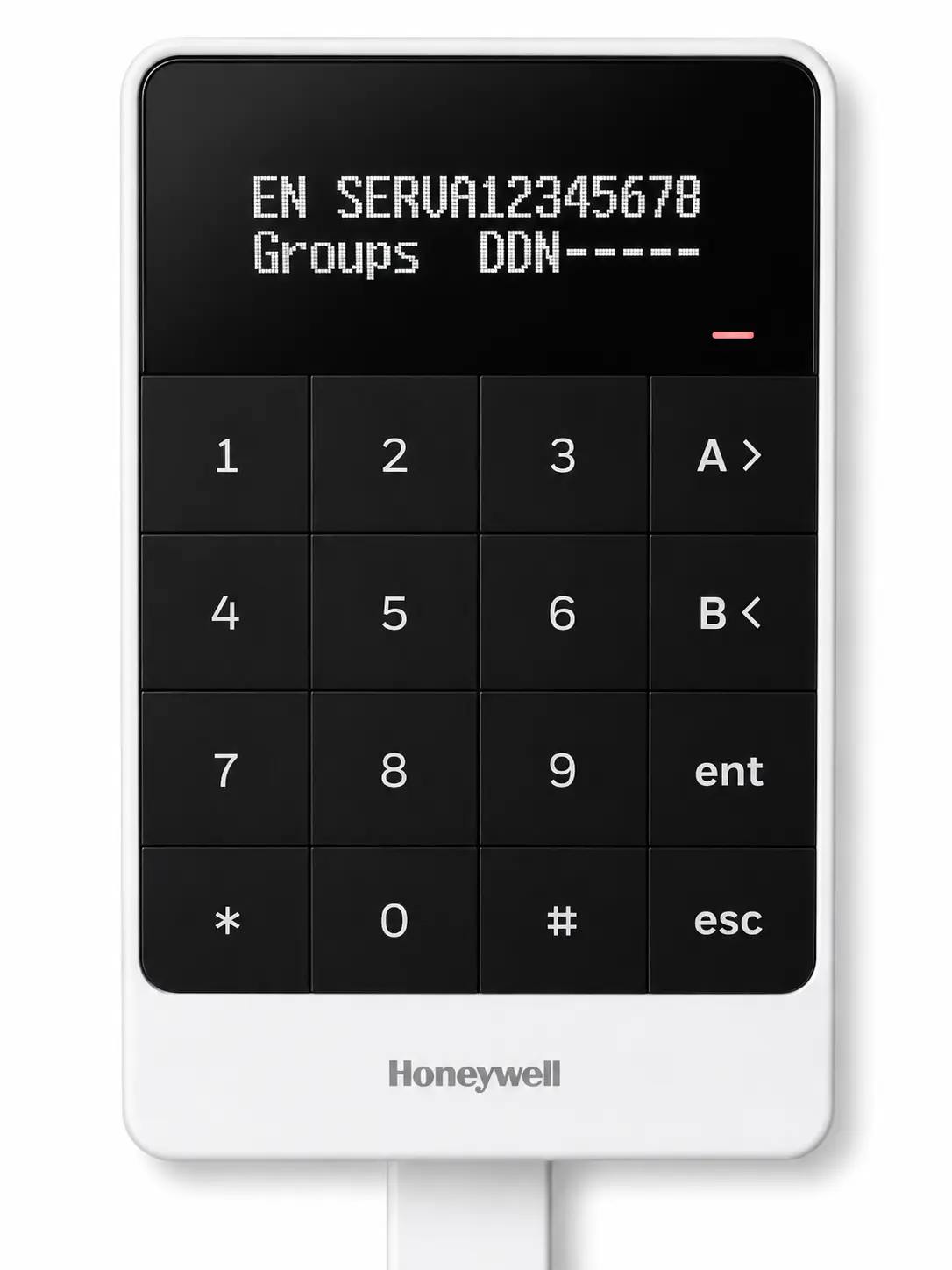
Cliquer pour agrandir
Une fois le groupe à l'état O, appuyer sur ent pour valider la sélection. La temporisation de sortie démarre.
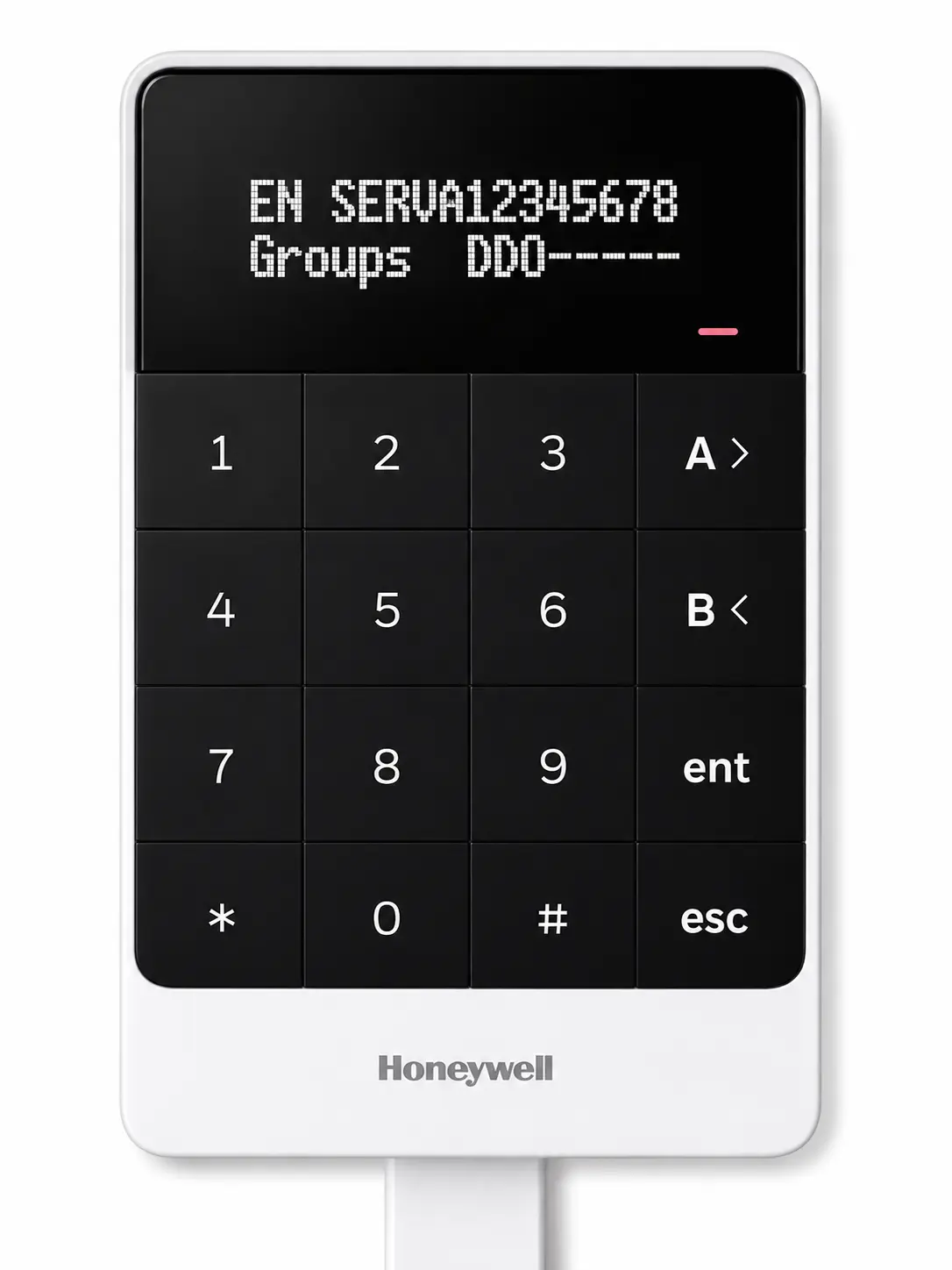
Cliquer pour agrandir
Le décompte de sortie s'affiche. Quitter la zone protégée avant la fin du décompte :
le ou les groupes sélectionnés s'arment à l'issue de la temporisation.
Cliquer pour agrandir
Désarmement avec sélection de groupes
Le désarmement suit la même logique que pour un utilisateur classique.
En rentrant, des bips signalent la temporisation d'entrée : saisir le code utilisateur, puis appuyer sur ent.
Sur un compte gérant plusieurs groupes, la saisie du code ouvre l'écran de choix permettant de désarmer les groupes concernés.
Points d'attention
D sur l'écran de sélection. Le clavier affiche la zone en cause — corriger le défaut pour faire passer le groupe à N, puis relancer l'armement.N indique un groupe prêt (zones actives fermées) et D un groupe en défaut (au moins une zone active ouverte). Seul un groupe en N peut être mis en service.Historique de la ficheDernière reprise le 28 septembre 2026
- Titre modifié
- Résumé revu
- Texte retouché
- Texte retouché
- Publication de la fiche