TIL Alarme Programmation TACTILLYS-IP CUBE

TACTILLYS-IP CUBE – Installation, paramétrage et utilisation

Le TACTILLYS-IP CUBE est le terminal tactile d'intrusion de la gamme TIL Technologies

Matériel concerné
Référence TACTILLYS-IP CUBE
Fabricant TIL
Image du matériel
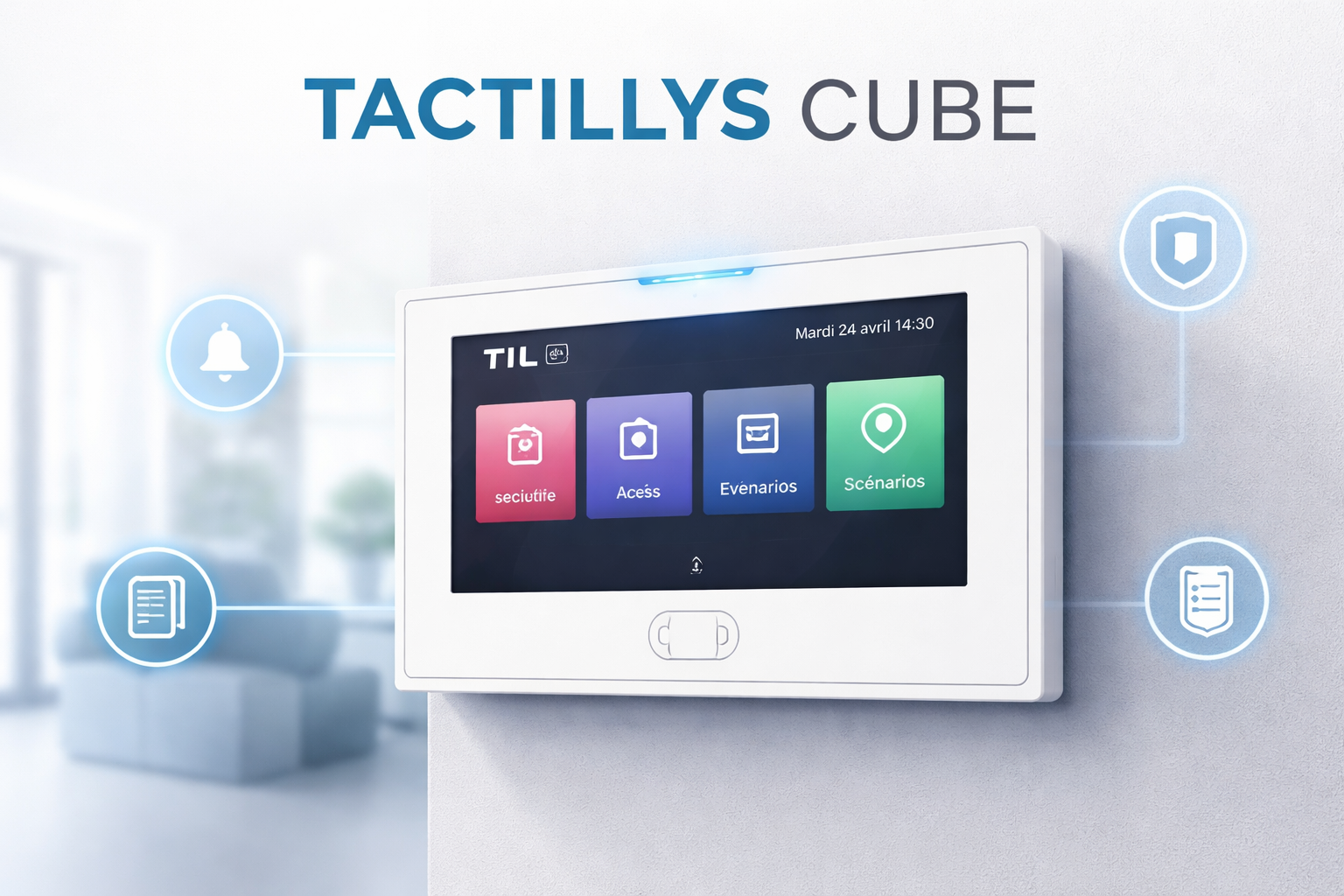
TACTILLYS CUBE
Contenu

Le TACTILLYS-IP CUBE est le terminal tactile d’intrusion de la gamme TIL Technologies, associé à l’automate TILLYS CUBE.

Il permet l’armement et le désarmement des groupes, la consultation des détecteurs et des sirènes, ainsi que des opérations de maintenance depuis son écran tactile ou via son interface web d’administration. Ces opérations sont réservées aux partenaires TIL TECHNOLOGIES certifiés.

🔐 Accès et identifiants par défaut

À sa sortie d’usine, le TACTILLYS-IP CUBE est accessible via son interface web sur les paramètres suivants :

Adresse IP 172.16.5.240
Login admin
Mot de passe admin
Port TCP téléchargement 20300

Pour accéder à l’interface d’administration :
1
Connecter un PC portable au même réseau Ethernet que le terminal.
2
Ouvrir un navigateur et saisir http://172.16.5.240
3
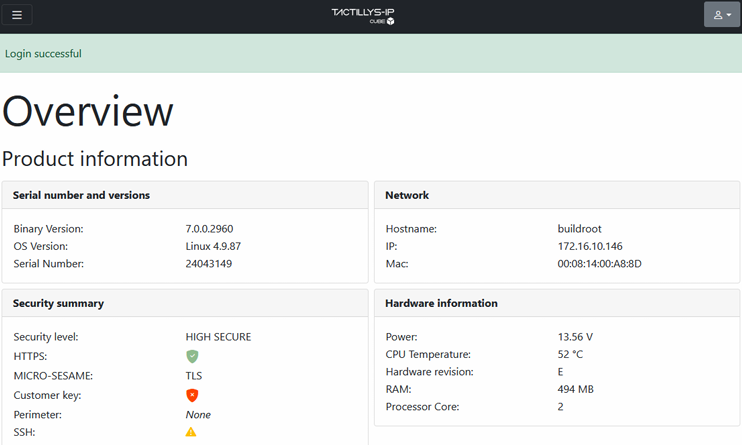
Saisir le login admin et le mot de passe admin. L’écran d’accueil (Overview) s’affiche avec les informations de configuration.
Écran d'accueil Overview du TACTILLYS-IP CUBE
⚠️ Ne jamais laisser les identifiants par défaut en production. Changer obligatoirement le mot de passe administrateur dès la première connexion.
🔑 Changement du mot de passe administrateur
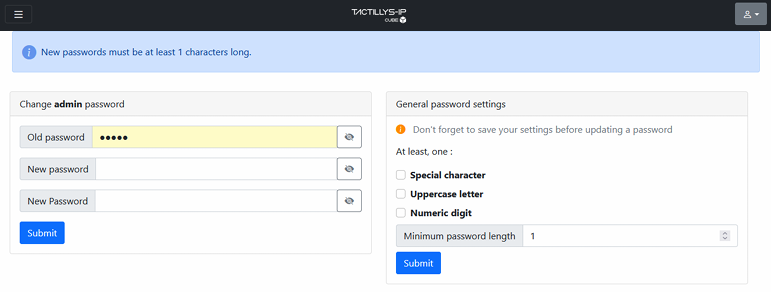
Modification mot de passe du TACTILLYS-IP CUBE
1
Dans l’interface web, cliquer sur l’icône User en haut à droite, puis suivre User settings.
2
Renseigner le nouveau mot de passe dans les deux champs New password.
3
Cliquer sur le bouton Submit. Le nouveau mot de passe est actif immédiatement.
ℹ️ La section droite de l’écran permet de définir le niveau de complexité requis (majuscules, chiffres, caractères spéciaux, longueur minimale) — à adapter selon le niveau de sécurisation du site.
🌐 Paramétrage réseau

Il est impératif de modifier l’adresse IP par défaut avant mise en service, notamment pour éviter tout conflit si plusieurs TACTILLYS-IP CUBE sont installés sur le même site.

Via l’interface web :

1
Se connecter à l’interface d’administration.
2
Aller dans ☰ → Configuration → Network.
3
Renseigner au minimum : Hostname, IP address, Subnet mask, Gateway.
4
Si le port 20300 est déjà utilisé sur le réseau, le modifier en bas de page.
5
Cliquer sur Submit.

Via l’écran tactile du terminal :

1
Depuis l’écran d’accueil, toucher l’icône en haut à gauche.
2
Sélectionner l’option Réseau.
3
Modifier les paramètres souhaités, puis toucher Sauvegarder.
Écran de configuration réseau du TACTILLYS-IP CUBE
⬆️ Mise à jour du firmware

Il est recommandé de charger la dernière version disponible lors de chaque nouvelle installation ou intervention de maintenance.

1
Télécharger le dernier firmware TACTILLYS-IP CUBE depuis l’espace de téléchargement du support TIL Technologies et le placer sur le bureau du PC.
2
Dans l’interface web, aller dans ☰ → Maintenance → Firmware Upload.
3
Cliquer sur Browse et sélectionner le fichier firmware.
4
Cliquer sur ↑ Upload and flash firmware. L’opération prend plusieurs minutes.
5
Le terminal redémarre automatiquement à l’issue du flash.
⚠️ Ne jamais couper l’alimentation du terminal pendant la mise à jour firmware sous peine de corrompre le module.
🛡️ Utilisation — Armement et désarmement

Les opérations d’armement et de désarmement sont possibles depuis le terminal TACTILLYS-IP CUBE ou depuis le synoptique MICROSESAME.

Authentification sur le terminal :

Méthode 1 Passer un badge autorisé devant le lecteur (+ saisie du code si configuré)
Méthode 2 Saisir directement le code intrusion CUBE global
Écran d'accueil TACTILLYS-IP CUBE — liste des groupes

Armer ou désarmer un groupe :

1
S’authentifier (badge ou code intrusion CUBE global). L’écran d’accueil affiche la liste des groupes gérés par ce terminal.
2
Toucher le groupe à armer ou désarmer dans la liste.
3
Appuyer sur le bouton Armer ou Désarmer.
⚠️ Si un détecteur est en défaut et que son éjection automatique n’est pas prévue, l’armement du groupe sera impossible. Il faut d’abord procéder à une éjection manuelle du détecteur concerné.

Dérogation d’armement :

Si un utilisateur doit rester sur site après l’heure d’armement automatique, il peut demander une dérogation depuis le terminal :

1
S’authentifier sur le terminal.
2
Toucher le groupe concerné, puis le bouton Déroger.
3
Choisir la durée de dérogation et valider.

Arrêt des sirènes :

1
S’authentifier sur le terminal.
2
Toucher l’icône loupe verte du groupe concerné.
3
Toucher la sirène active (pictogramme orange ou rouge).
4
Appuyer sur Stop sirène.
🔧 Maintenance

Journalisation des événements (Syslog) :

1
Aller dans ☰ → Maintenance → Log tracer.
2
Pour envoyer les logs vers un serveur distant : saisir l’adresse IP et le port (port 514 par défaut), activer le commutateur Syslog, puis cliquer sur Submit.
3
Pour enregistrer les logs en fichier local : activer le commutateur Syslog et cliquer sur Submit.
4
Définir le niveau de détail pour chacun des 7 types de trace disponibles.
ℹ️ Les deux modes (Syslog distant et fichier local) peuvent être activés simultanément.

Éjection manuelle d’un détecteur en défaut :

1
S’authentifier sur le terminal (badge ou code intrusion CUBE global).
2
Toucher l’icône , puis Ejection.
3
Toucher le détecteur en défaut (pictogramme orange ou rouge).
4
Appuyer sur Ejecter.

Désensibilisation du terminal :

La désensibilisation supprime du terminal les clés cryptographiques liées à un site. À effectuer uniquement avant de déplacer un TACTILLYS-IP CUBE vers une autre installation ou avant envoi au SAV TIL Technologies.

1
Dans l’interface web, aller dans ☰ → Maintenance → Erase keys.
2
Cliquer sur le bouton Erase keys et confirmer.
🔴 Cette opération est irréversible. Le terminal devra être entièrement reconfiguré pour son nouveau site d’installation.
×